


Table of Contents
Table of Contents
I.C’est quoi KURSA ?
KURSA est votre passerelle vers l’enseignement numérique. Conçue par CSL Brands, cette plateforme tout-en-un vous permet de créer, gérer et monétiser vos formation en ligne.
Que vous soyez un expert individuel ou une institution, KURSA vous offre une visibilité mondiale et les outils technologiques nécessaires pour toucher un large public, délivrer des certificats professionnels et interagir en temps réel avec vos apprenants.
Accédez à la plateforme ici : kursa.csl-brands.com
II. Choisissez Votre Offre
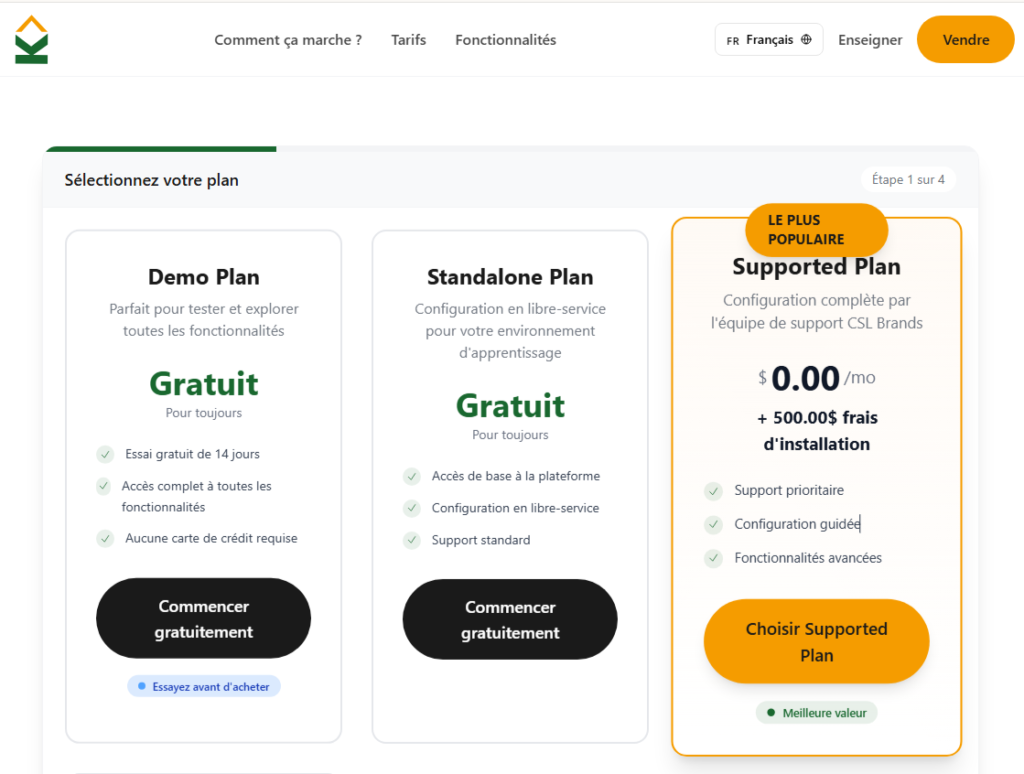
Nous avons conçu quatre niveaux d’adhésion pour s’adapter à votre maturité digitale et à vos besoins budgétaires.
III. Processus de Création de Votre Espace de formation
Suivez ces étapes simples pour déployer votre espace de formation en moins de 5 minutes.
A.Étape 1 : Accès au portail
- Ouvrez votre navigateur web (Chrome, Firefox, Safari).
- Saisissez l’adresse : kursa.csl-brands.com.
- Vous arrivez sur la page d’accueil vitrine. Prenez le temps de consulter la vidéo de démonstration et les témoignages pour comprendre le potentiel de l’outil.
B.Étape 2 : Initialisation
- Faites défiler la page d’accueil ou repérez le bouton d’appel à l’action (CTA).
- Cliquez sur le bouton “Commencer gratuitement”.

C.Étape 3 : Sélection du Pack et Identification
- Sélectionnez le pack qui correspond à votre besoin (Démo, Standalone, ou Supported).
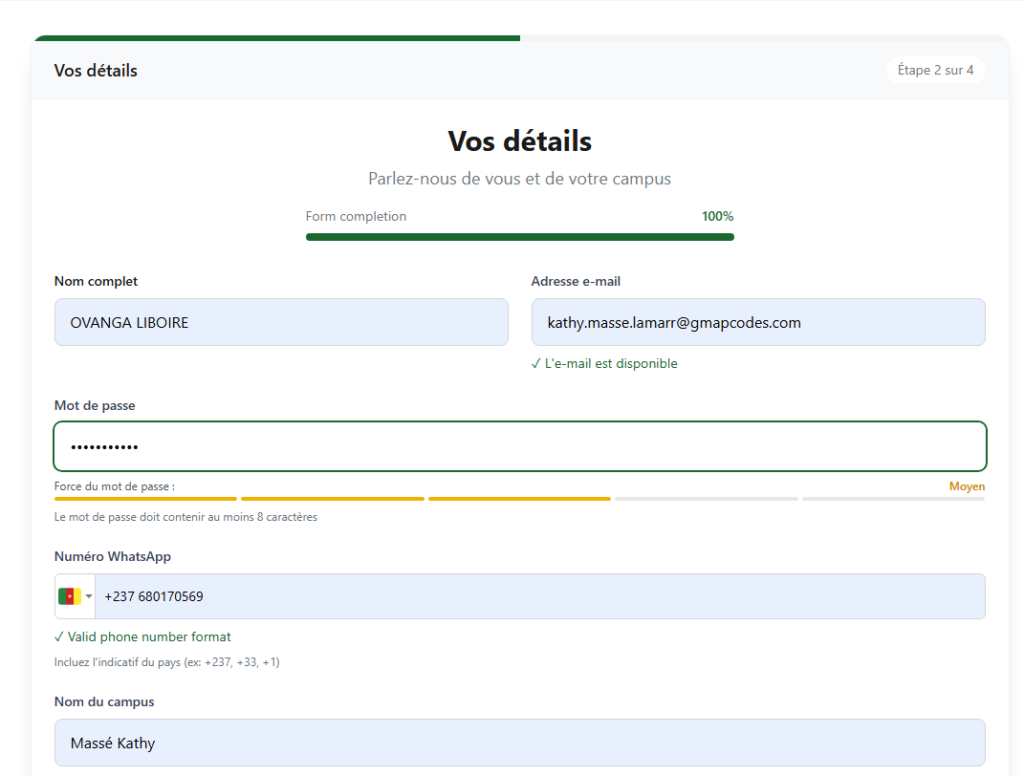
- Remplissez le formulaire d’inscription avec :
- Informations personnelles : Nom complet, Téléphone, Email, Mot de passe sécurisé.
- Informations professionnelles : Nom de votre future espace de formation et une brève description de votre activité.
- Cliquez sur “Continuer”.
D.Étape 4 : Configuration du Domaine
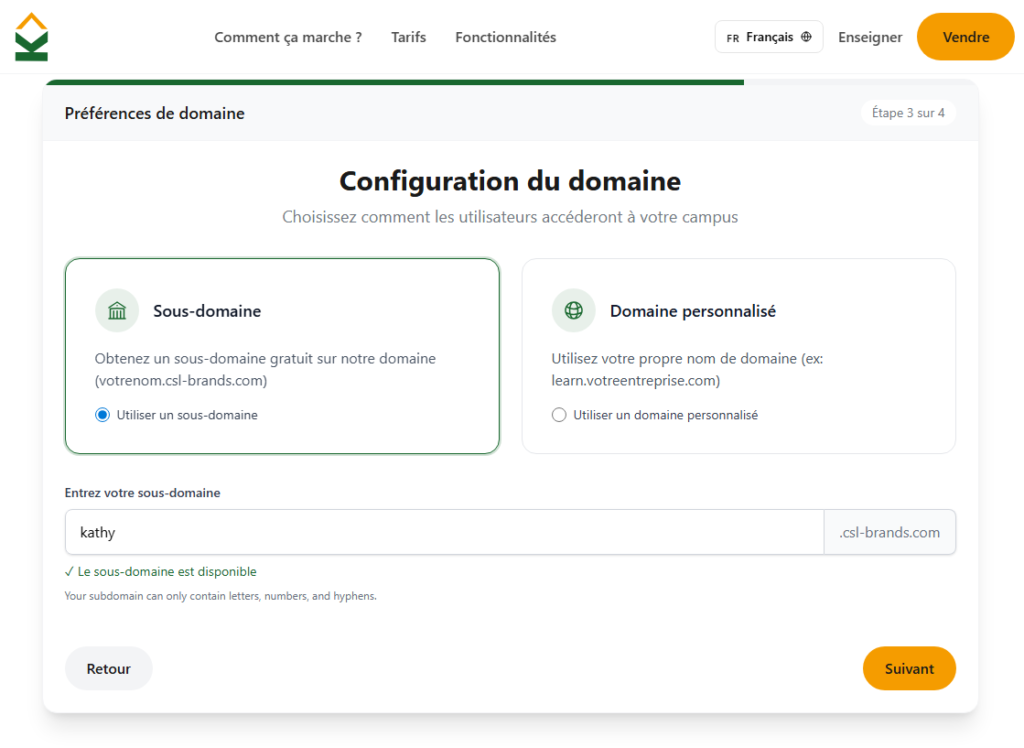
C’est ici que vous définissez l’adresse web de votre école. Deux options s’offrent à vous :
1.Option A : Sous-domaine (Gratuit & Rapide)
- Votre adresse sera sous la forme : votre-nom.csl-brands.com.
- Recommandé pour débuter.
2.Option B : Domaine Personnalisé (Professionnel)
- Votre adresse sera sous la forme : learn.votre-entreprise.com ou www.mon-espace-de-formation.com.
- Idéal pour renforcer votre image de marque.
E.Étape 5 : Finalisation
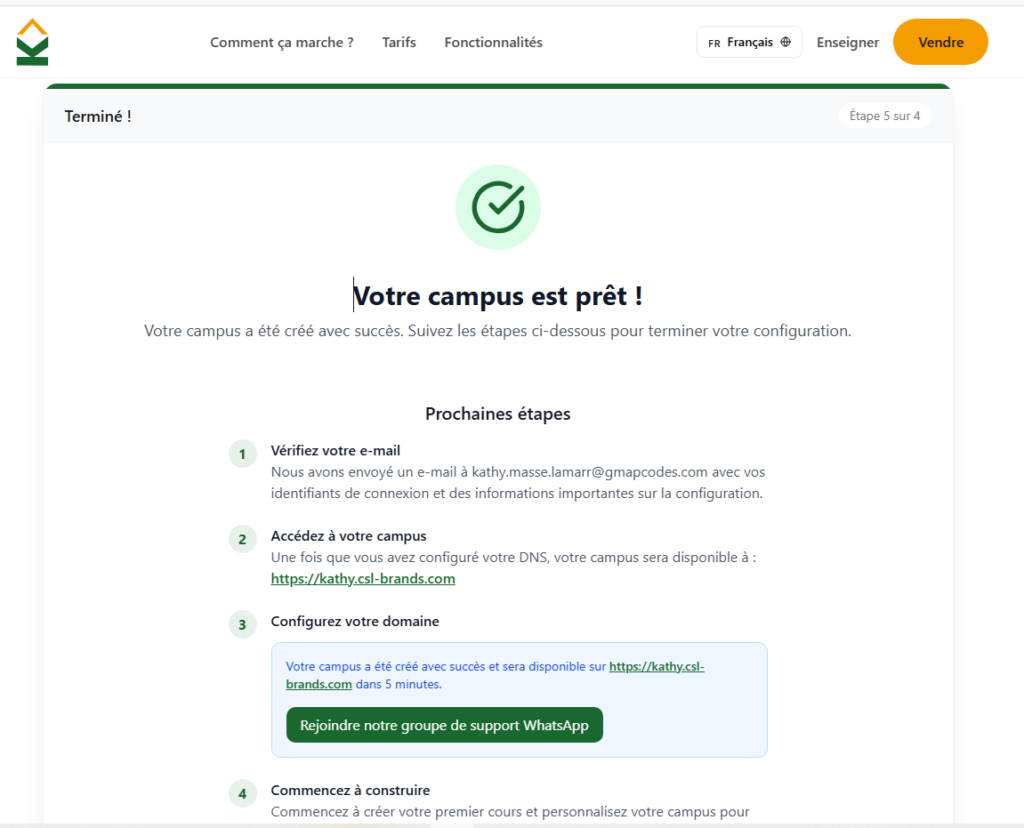
Une fois le domaine validé, vous serez redirigé vers une page de confirmation. 📧 Vérifiez votre boîte mail : Vous recevrez instantanément un courriel contenant vos identifiants d’administration et le lien direct vers votre nouvelle espace de formation.
IV.Connexion et Première Prise en Main
Une fois votre espace de formation créée, voici comment y accéder pour commencer à ajouter vos cours.
- L’Accès Admin : Rendez-vous sur l’URL que vous avez définie (ex : mon-espace-de-formation.csl-brands.com).
- Navigation : Localisez le bouton Sign In ou Se Connecter sur la page Catalogue qui s’affichera. Ce bouton se trouve à l’extrême droite en haut de la page catalogue.
- Authentification : Entrez l’adresse email et le mot de passe définis lors de l’inscription.
- Tableau de Bord : Vous accédez à votre Dashboard. D’ici, vous pouvez :
- Configurer l’apparence de votre site.
- Créer votre premier cours (Modules, Vidéos, Quiz).
- Définir vos prix et connecter vos moyens de paiement.
- Gérer vos étudiants et émettre des certificats automatiques.
V.Besoin d’aide ?
Notre équipe de support est disponible pour vous accompagner.
Contactez-nous directement via notre groupe d’aide et support WhatsApp en cliquant ici : https://chat.whatsapp.com/E4W3kHnCticCzxYFp66rE4